



Leitfaden zum betriebenen Webshop
von Szakál Metal
(Diese Beschreibung kann nach späteren Änderungen von der im Webshop abweichen – wir tun unser Bestes, sie stets aktuell zu halten.)
Sie müssen sich nicht registrieren, um den Webshop von Szakal Metal zu nutzen. Eine Registrierung lohnt sich jedoch, da sie nicht nur die Nutzung des Webshops komfortabler gestaltet, sondern Ihnen auch Zugang zu weiteren Diensten ermöglicht, darunter:
- Online-Bestellung
- Anzeige unserer Rabatte
- Premium-Dienste, wie etwa die „VIN-Suche“
Aussehen:
(Du kannst über die Schaltfläche neben dem Sonnen-/Mond-Symbol im oberen Bereich zwischen hellem und dunklem Design wählen – für diesen Leitfaden verwenden wir das dunkle Design.)
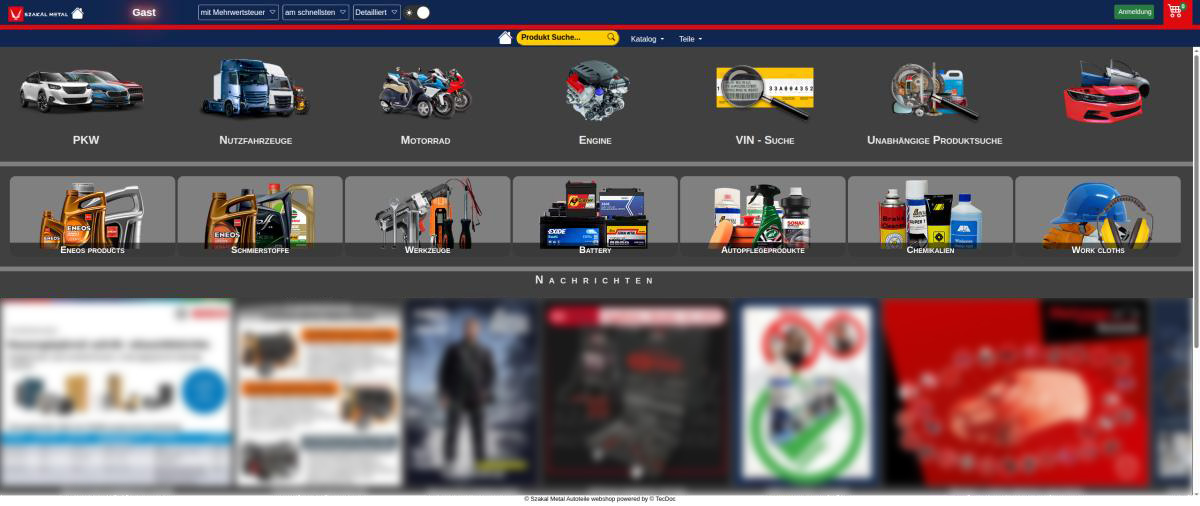
PC (Desktop )
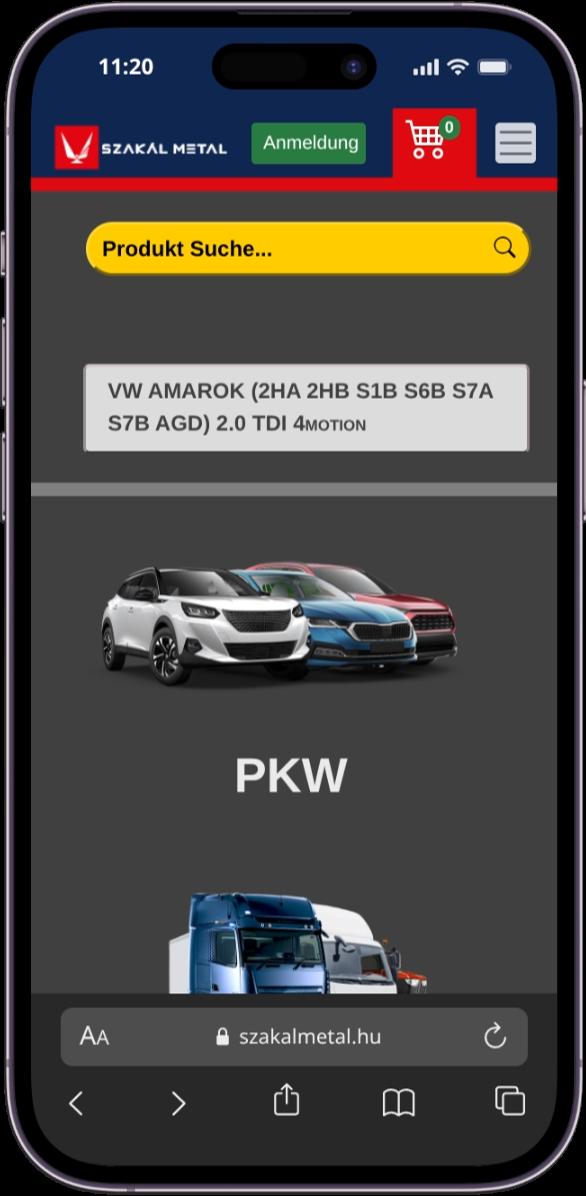
1. Anmeldung, Registrierung
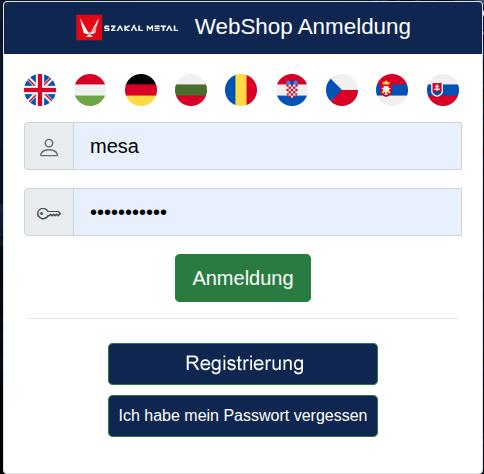
Wenn Sie noch nicht registriert sind, klicken Sie auf die Schaltfläche „Anmeldzng“ in der oberen rechten Ecke des Bildschirms und dann im daraufhin angezeigten Fenster „Webshop-Anmeldung“ auf „Registrierung“.
Sobald Sie die erforderlichen Angaben gemacht haben, wird Ihr Benutzerkonto erstellt und Sie können sich anmelden.
Falls Sie bereits ein Benutzerkonto aus unserem früheren Webshop (der Version vor 2023) besitzen, können Sie sich mit demselben Benutzernamen und Passwort anmelden. Sollten Sie zwar ein Konto aus dem früheren Webshop haben, aber Ihr Passwort vergessen haben, können Sie für den neuen Webshop ein neues Passwort anfordern.
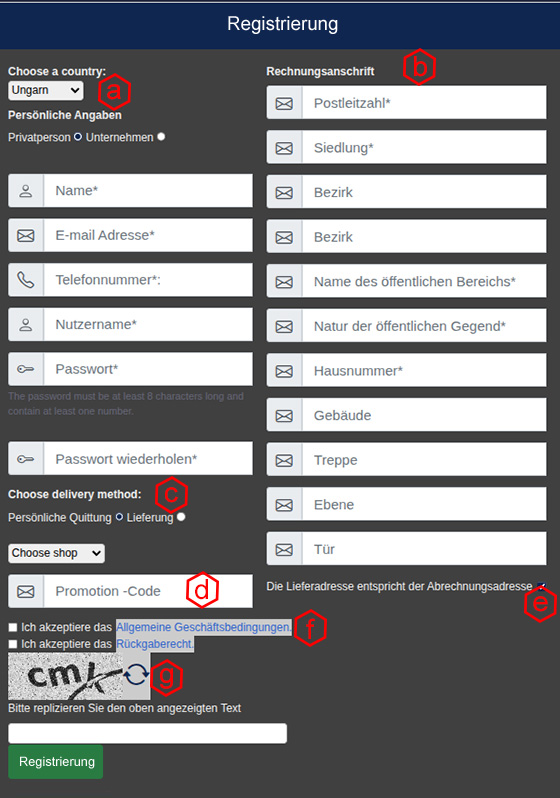
(a.) Persönliche Angaben: Geben Sie hier die grundlegend erforderlichen Daten ein. Falls Sie sich nicht als Privatperson registrieren, muss zudem die Steuernummer angegeben werden – ohne diese kann die Registrierung nicht erstellt werden!
(b.) Rechnungsadresse: Nach Ihren Einkäufen ausgestellte Rechnungen werden auf diese Adresse ausgestellt. Falls Ihre Lieferadresse abweicht, entfernen Sie das Häkchen und geben Sie die Lieferdaten in dem sich öffnenden zusätzlichen Bereich ein.
(c.) Persönliche Abholung oder Lieferung: Hier können Sie wählen, ob Sie Ihre Bestellung persönlich in einer – über ein Pop-up-Fenster auswählbaren – Szakál Metal-Filiale abholen oder eine Lieferung in Anspruch nehmen möchten. Für die Lieferung können zusätzliche Kosten anfallen, die Ihnen bei Ihrer Auswahl angezeigt werden.
(d.) Promotion code: auch bekannt als „Gutscheincode“. Falls Sie über einen Gutscheincode aus einer unserer regelmäßigen Rabattaktionen verfügen, den Sie bisher noch nicht eingelöst haben, können Sie diesen hier während der Registrierung eingeben.
(f.) Nutzungsbedingungen: Bestätigung, dass Sie die Bedingungen akzeptieren – dies ist für die Registrierung zwingend erforderlich. Sie können die Bedingungen einsehen, indem Sie auf den Link klicken. Durch das Ankreuzen des Kästchens erklären Sie, dass Sie die Nutzungsbedingungen gelesen und verstanden haben und dass Ihnen die Nutzungs- sowie die Garantiebedingungen bekannt sind.
(g.) Verifizierungscode: Dieser dient als Schutz vor automatisierten Bots. Geben Sie die angezeigten Zahlen bzw. Buchstaben in das leere Feld ein. Falls Sie den Code nicht deutlich lesen können, klicken Sie auf die Schaltfläche mit den kreisförmigen Pfeilen, um einen neuen Code zu generieren – Sie können dies beliebig oft wiederholen, bis eine für Sie gut lesbare Kombination erscheint.
Sobald Sie alle erforderlichen Angaben gemacht haben (bei fehlenden Informationen erhalten Sie einen entsprechenden Hinweis), bestätigen Sie Ihre Registrierung über die grüne Schaltfläche „Registrierung“. Sie erhalten daraufhin eine E-Mail mit der Bitte, Ihre Registrierung zu bestätigen. Nach dieser Bestätigung können Sie sich mit Ihren Zugangsdaten anmelden und als vollständig registrierter Nutzer Produkte in Ihren Warenkorb legen.Once you have filled in all the required information (you will be alerted if any data is missing), you can complete your registration by clicking the green "Registration" button.
Im Anschluss erhalten Sie eine Bestätigungs-E-Mail; sobald Sie Ihre Registrierung über diese E-Mail bestätigt haben, können Sie sich mit Ihren Zugangsdaten anmelden und als vollständig registrierter Nutzer damit beginnen, Artikel in Ihren Warenkorb zu legen.
Warnung!
Falls Sie sich mit einer @hotmail- oder @outlook-E-Mail-Adresse registriert haben, überprüfen Sie bitte auch Ihren Junk-E-Mail- (Spam-) Ordner!
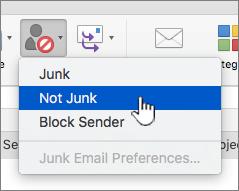
Falls Sie die Registrierungs-E-Mail dort finden, empfehlen wir Ihnen, auf die Schaltfläche „Kein Junk“ (oder „Kein Spam“) zu klicken.
(Der Link in der E-Mail funktioniert auch im Junk-Ordner, Microsoft zeigt jedoch eine Warnung an und fragt, ob Sie die URL wirklich besuchen möchten.)

2. Produktauswahl
Sie können Produkte über das Menü „Katalog“ anhand des Fahrzeugtyps (Pkw, Lkw oder Motorrad – Typ/Modell) oder der Fahrgestellnummer (VIN) auswählen. Alternativ dazu steht Ihnen das Menü „Teile“ zur Verfügung, in dem Sie beispielsweise nach einer Artikelnummer oder OE-Nummer suchen können – geben Sie diese einfach in das gelbe Eingabefeld ein.

Verwendung des Menüs „Katalog“:
B. Suche nach Typ (Modell)
- PKW

Bei der Suche nach Pkw nach Typ (Modell) können Sie das für Sie passende Fahrzeug mithilfe sämtlicher verfügbarer Fahrzeugparameter ausfindig machen.
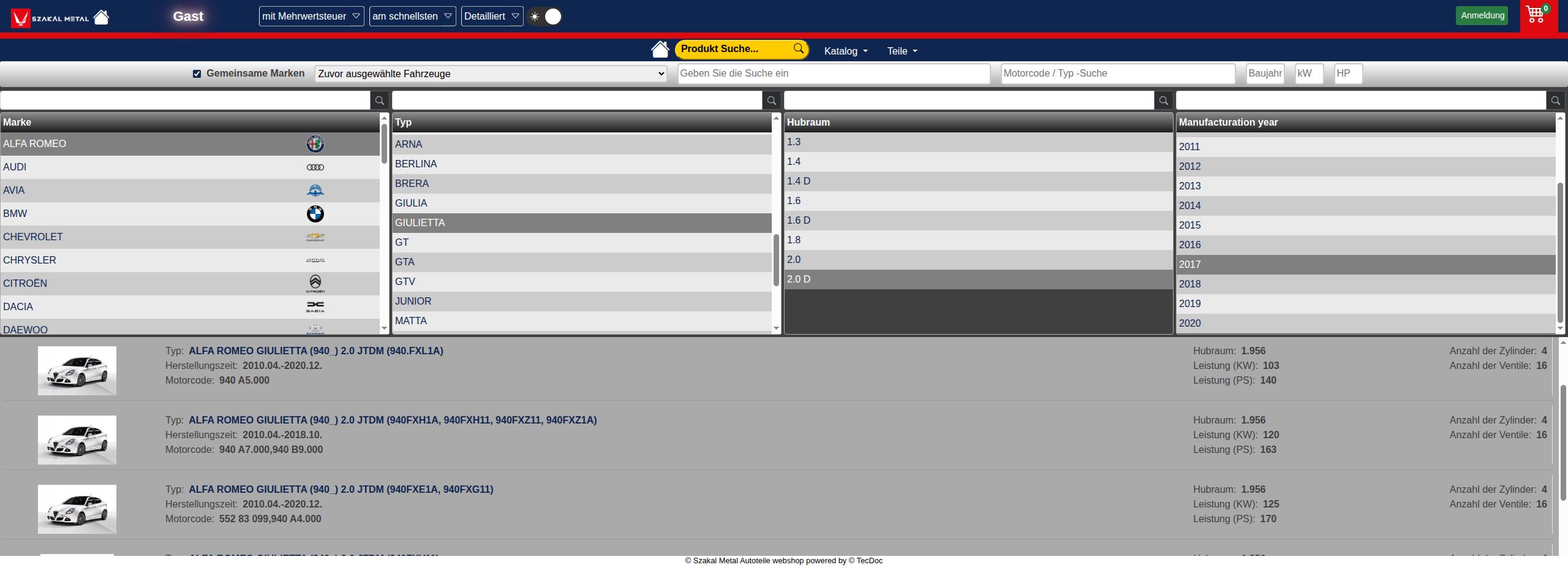
Neben den klassischen Angaben zu Marke, Typ (Modell), Hubraum (in cm³) und Baujahr können Sie die Suche weiter eingrenzen, indem Sie einen Begriff in das Feld „Typsuche“ eingeben – zum Beispiel „STI“ oder „Fabia“. Zudem ist eine Einschränkung nach Motorkennbuchstaben (z. B. „A5000“), Baujahr oder Motorleistung (durch Eingabe von „kW“ oder „PS“) möglich. Diese Eingrenzung ist optional – sie dient lediglich als zusätzliche Funktion.
Über die Eingabefelder oberhalb der angezeigten Listen (in der Zeile mit dem Lupensymbol) können Sie die Suche weiter verfeinern, um ein eindeutiges Ergebnis zu erhalten. Wenn Sie die Option „Gängige Modelle“ abwählen, können Sie eine deutlich größere Auswahl – praktisch alle verfügbaren Typen bzw. Modelle – durchsuchen. Unter „Zuletzt ausgewählte Fahrzeuge“ finden Sie eine automatisch erstellte Liste der Fahrzeuge, nach denen Sie zuletzt gesucht haben; so können Sie diese später jederzeit bequem wieder aufrufen.
- Nutzfahrzeuge
Für Lkw stehen dieselben Suchoptionen zur Verfügung, die oben für Pkw beschrieben wurden.
- Motorrad
Für Motorräder stehen dieselben Suchoptionen zur Verfügung, die oben für Autos beschrieben wurden.
C. VIN - Suche
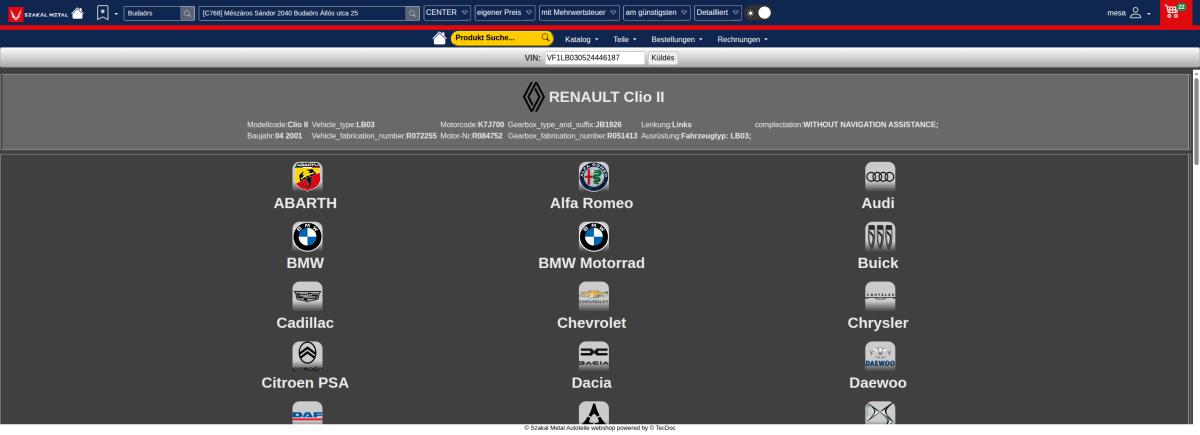
Über die FIN-Suche (ein Premium-Dienst, der ausschließlich registrierten Nutzern zur Verfügung steht) können Sie eine spezifische FIN direkt eingeben – zum Beispiel „ZAR9370000523...“ – oder, falls Ihnen die FIN des Fahrzeugs nicht bekannt ist, auf das System zur Typensuche zurückgreifen.
E. Unabhängige produktsuche
Die Auswahl universeller Produkte kommt dem Überspringen der Typ- bzw. Modellsuche gleich; man gelangt direkt zum Produktauswahlfenster, das wie folgt aussieht:
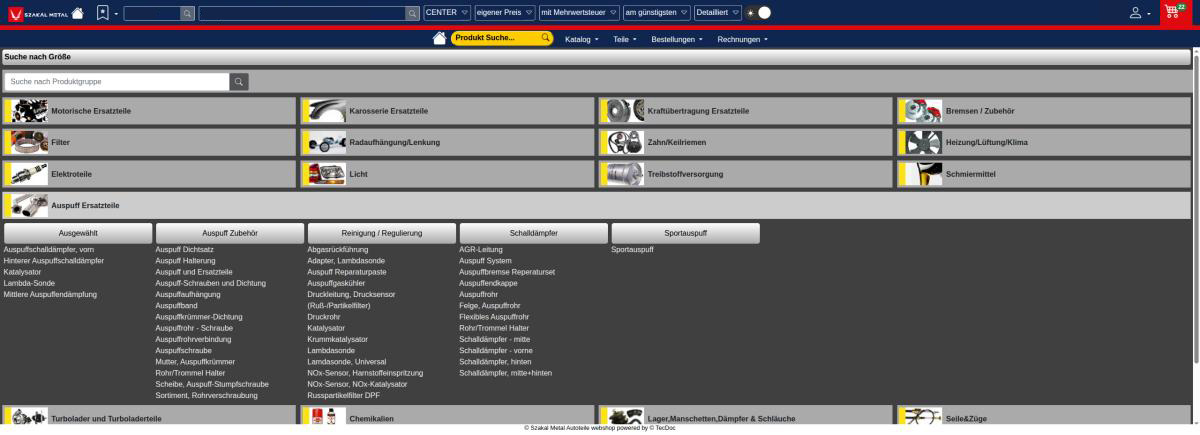
Bei der Auswahl aus den Produktgruppen können Sie die Liste – dies ist optional – direkt über das Eingabefeld oben links einschränken, beispielsweise durch die Eingabe von „Auspuff“. Es erscheint daraufhin ein Dropdown-Menü mit allen Produkten, deren Bezeichnung den Begriff „Auspuff“ enthält, aus denen Sie dann auswählen können. Die Produktgruppen lassen sich zudem auf- und zuklappen, falls Sie lieber nach Fahrzeugteilen in den jeweiligen Kategorien stöbern möchten.
In manchen Fällen wird ein Symbol in Form eines Messschiebers angezeigt: Dies bedeutet, dass es keine direkte Verknüpfung zum zuvor gewählten Fahrzeugtyp bzw. -modell gibt, jedoch möglicherweise ein passendes Teil anhand seiner Abmessungen gefunden werden kann. Ein Pop-up-Fenster weist Sie nach Ihrer Auswahl darauf hin.
Im nächsten Schritt erfahren Sie, wie Sie „Produkte in den Warenkorb legen“ (Kapitel 3).
Verwendung des Menüs „Teile“:
- Suche anhand der OE-Nummer (Originalteilnummer) oder Artikelnummer
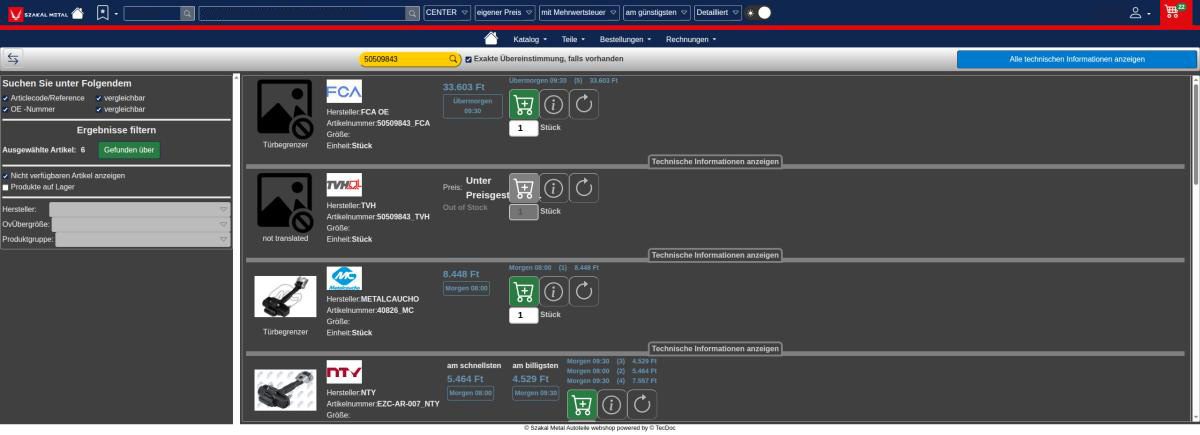
Geben Sie die OE-Nummer (Originalnummer) oder die Artikelnummer des gesuchten Autoteils in das gelbe Eingabefeld ein, um das Produkt sowie entsprechende Alternativen zu finden. Beispiel: „50509843“. Anschließend können Sie die Ergebnisliste mithilfe der Filter auf der linken Seite weiter eingrenzen.
Über die Schaltfläche mit dem Doppelpfeil auf der linken Seite lässt sich das Layout der Ansicht ändern; mit der blauen Schaltfläche „Alle technischen Informationen anzeigen“ können Sie sämtliche Daten in der Liste ein- oder ausblenden, die Ihnen bei Ihrer Entscheidung behilflich sein können.
Sobald Sie das passende Produkt gefunden und ausgewählt haben, können Sie mit „Produkte in den Warenkorb legen“ (Kapitel 3) fortfahren.
- Lesezeichenfunktion:
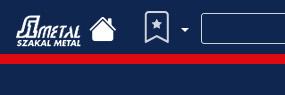
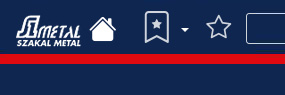
Der Bereich für Lesezeichen ist standardmäßig leer; sobald Sie ein Element mithilfe des Sternsymbols markiert haben, müssen Sie später nicht erneut danach suchen. Registrierte Nutzer können bis zu 10 Elemente als Lesezeichen speichern.
3. Produkte in den Warenkorb legen
Sobald Sie über die Suche nach Typ, VIN, OE oder Artikelnummer zum Produktauswahlschritt gelangt sind, können registrierte Benutzer das Produkt in den Warenkorb des Szakál Met-Al-Webshops legen.
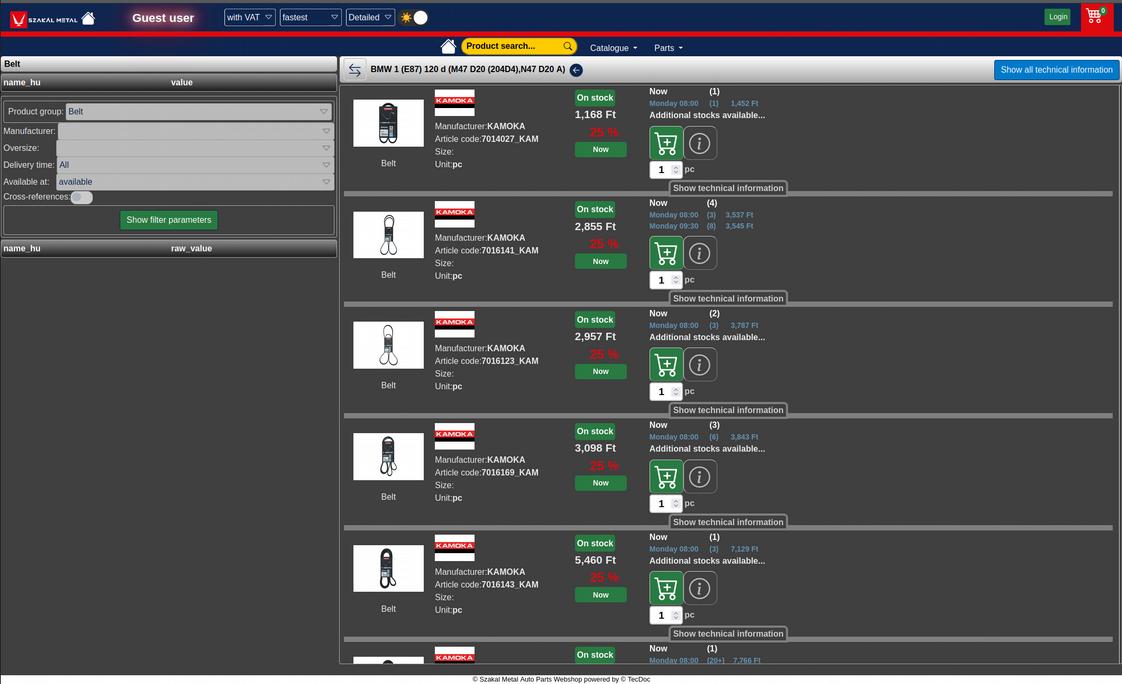
Auf der linken Seite (auf Mobilgeräten, nachdem Sie auf eine Schaltfläche in der unteren Leiste getippt haben) finden Sie ein Such-/Filterfeld, in dem Sie sich auf die Produkte konzentrieren können, die Sie interessieren. Der Links-Rechts-Pfeil (auf Mobilgeräten nicht verfügbar) blendet das Filterfeld ein oder aus. Über den Pfeil im schwarzen Kreis hinter dem Typ/Modell können Sie aus weiteren Produktgruppen Teile für dieses Fahrzeug auswählen.
Die Autoteile sind untereinander aufgeführt; Mit der Dropdown-Liste „Detailliert“ / „Einfach“ im Hauptmenü können Sie steuern, wie viele Informationen Sie auf einmal sehen – dies ist besonders nützlich, wenn für ein Produkt eine viel größere Auswahlliste als üblich zur Verfügung steht.
Links in der Liste finden Sie das Produktbild, das vergrößert werden kann; Wenn mehrere Bilder vorhanden sind, können Sie zwischen ihnen wechseln. Daneben stehen Marke, Artikelnummer, Größe und Einheit sowie der Produktname unter dem Bild.
In der mittleren Spalte werden der Preis, der Rabatt und die Verfügbarkeit des Produkts angezeigt. Weitere Lieferzeiten mit Preisen finden Sie rechts. Hier können Sie auch über die Schaltfläche (i) weitere Informationen zum Produktdatenblatt einsehen, mit dem Kreispfeil (360°) die Lagerbestandsinformationen aktualisieren und die angegebene Menge in den Warenkorb legen.
Bitte beachten Sie, dass neben der Menge auch die Einheit des Produkts angezeigt wird (Stück, Paar, Packung, Liter usw.).
4. Eine Bestellung aufgeben
Produkte können im Online-Elektronikkatalog entweder fahrzeugspezifisch (anhand der Fahrgestellnummer/VIN) oder unabhängig vom Fahrzeugtyp ausgewählt werden. Die Anzahl der Positionen in Ihrem Warenkorb wird durch eine kleine grüne Zahl über dem roten Warenkorb-Symbol in der Hauptmenüleiste angezeigt.
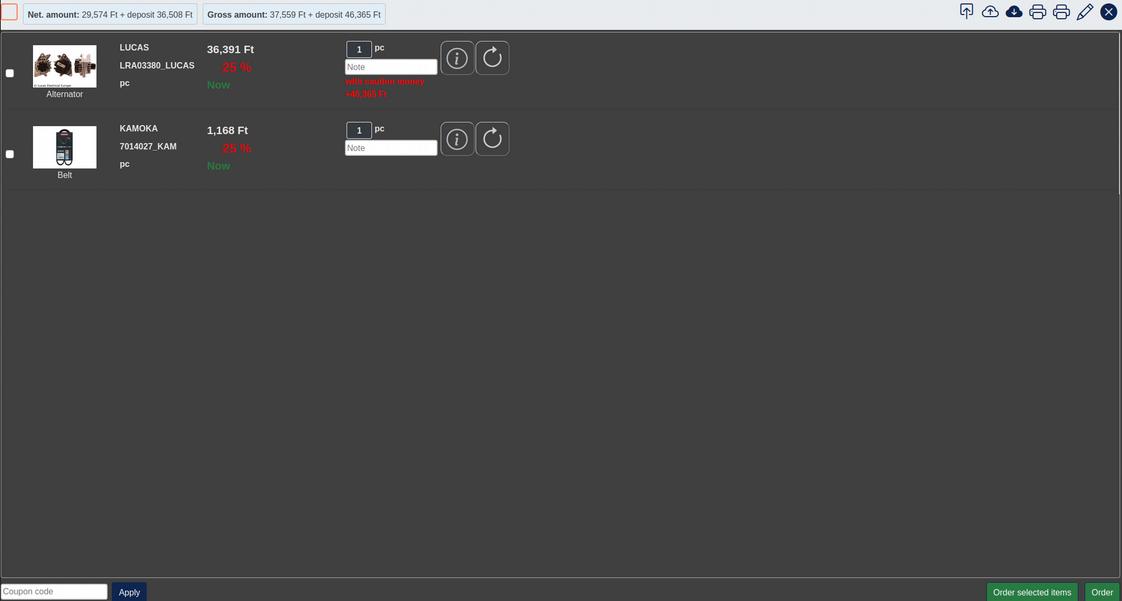
Im Warenkorb finden Sie oben rechts (in der Mobilansicht unten) die Gesamtsumme der Bestellung (netto und brutto). Die einzelnen Artikel werden in der Mitte aufgelistet. Im unteren Bereich befinden sich die Schaltflächen „Versandart/-adresse ändern“, „Ausgewählte Produkte bestellen“ und „Produkte bestellen“. Während bei „Ausgewählte Produkte bestellen“ nur die Artikel bestellt werden, die in der linken Spalte markiert wurden, führt „Produkte bestellen“ zur Bestellung aller im Warenkorb enthaltenen Artikel.
Sie können den Inhalt Ihres Warenkorbs in der Cloud speichern und später wieder abrufen (mithilfe der Symbole für Hoch- und Herunterladen). Dies ist besonders hilfreich, wenn Sie sich noch nicht sicher sind, wie dringend eine Bestellung ist, aber den Auswahlprozess der Teile nicht erneut durchlaufen möchten. Es empfiehlt sich, den Warenkorb mit einer aussagekräftigen Notiz zu speichern, damit Sie ihn auch nach längerer Zeit – selbst Wochen später – problemlos wiederfinden können. Nach dem Laden des Warenkorbs werden Sie automatisch über zwischenzeitliche Änderungen (z. B. Preisanpassungen) informiert, sodass Sie entscheiden können, ob Sie die gespeicherten Artikel tatsächlich bestellen möchten.
Um Artikel aus dem Warenkorb zu entfernen, markieren Sie diese einzeln (über das kleine Kontrollkästchen links neben der jeweiligen Position) und klicken anschließend auf das „X“-Symbol in einem Kreis. Zudem können Sie dem gesamten Warenkorb eine Notiz hinzufügen oder den Inhalt ausdrucken. Über das kreisförmige Symbol (Aktualisieren) lässt sich der Warenkorb mit nur einem Klick auf den neuesten Stand bringen.
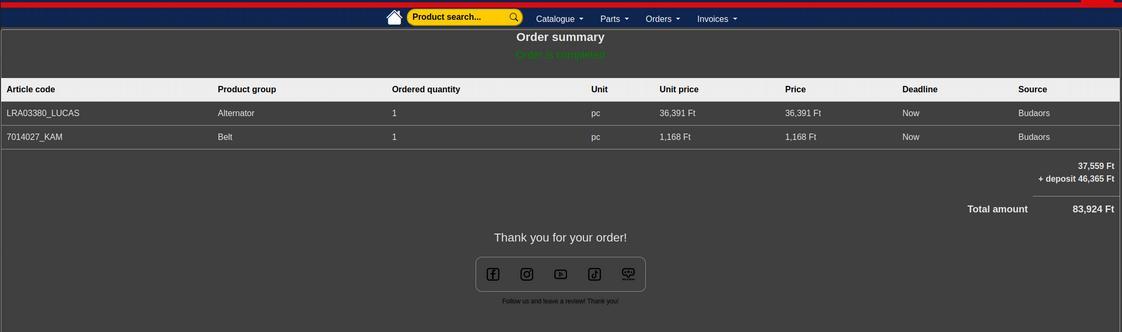
Nach erfolgreicher Bestellung erhalten Sie eine Bestätigungs-E-Mail und eine Zusammenfassung auf dem Bildschirm.
5. Stornierung einer Bestellung
Solange für Ihre Bestellung noch keine Rechnung erstellt wurde, können Sie diese persönlich, telefonisch oder auf elektronischem Weg stornieren. Für eine elektronische Stornierung nutzen Sie bitte im Hauptmenü unter „Bestellungen“ den Menüpunkt „Bestellinformationen“.
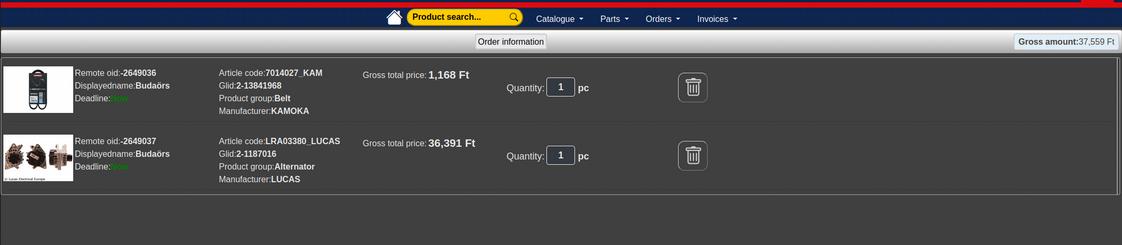
Verwenden Sie in Ihrer Bestellübersicht das Mülleimer-Symbol, um eine Bestellung zu löschen – also zu stornieren. Sie erhalten keine E-Mail-Benachrichtigung über die Stornierung; den Status Ihrer bestehenden Bestellungen können Sie jedoch jederzeit über den bereits erwähnten Menüpunkt „Bestellhistorie“ einsehen. Sobald für Ihre Bestellung eine Rechnung erstellt wurde, können Sie diese über den Menüpunkt „Rechnungen“ herunterladen.